
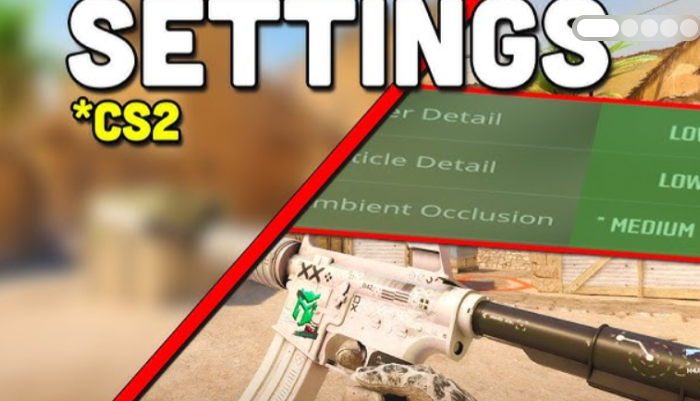
のような競技シューティングゲームで カウンターストライク2、絵の美しさは、あなたが気にする必要があります最後のものです プロはジューシーなテクスチャや明確なグラフィックを必要としません ここでボールを支配するのは1 つだけです ¤フレームレート (FPS)。
CS2 も例外ではありません 主なタスクはFPSを最大化することですが、ビデオ設定は簡単に混乱しています: 各パラメータが原因で、それがパフォーマンスにどのように影響するかが不明瞭であるため、最適な値を収集しました。
最大FPSのための最高のCS2 ビデオ設定
- 表示モード: 全画面表示
- アスペクト比: 4:3
- 解像度: 1280×960
- リフレッシュレート:最大可能
- 明るさ: 106%
最も白熱した議論はアスペクト比を中心に展開します。 4:3 を祈る人もいれば、16:9 のない生活を想像できない人もいます。はい、16:9 でプレイする方が視覚的に快適ですが、4:3 はキャラクター モデルを拡張します ⁄ より広くなり、スコープを頭のレベルに向けることが著しく容易になります。
4:3 で、解像度1280×960 FPSで、それはより高い ¤ 画質の価格で それは最初に目を傷つけますが、それはほとんどすべてのプロが遊ぶ方法です だから、あなたが彼らのレベルに取得したい場合はそれに慣れる。
モニターのリフレッシュレートは、物理的に見るフレーム数の上限です 最大に設定します この周波数を超えるFPSを達成することは狂気ではなく、純粋な利点です はい、余分なフレームは見られませんが、入力遅延を真剣に軽減します CS2 では、ミリ秒ごとに金の重さの価値があります。
明るさは純粋に個々のものです マップの暗い隅にある敵を見るために百を少し超える (たとえば、106%) を置くことをお勧めします 照らしすぎないでくださいが、ブラインドもプレイしないでください。
高度なCS2 グラフィック設定と入力ラグ
ベースを整理し、さらに深く掘り下げました。シュートアウトで突然ドローダウンすることなく安定した 300+ FPS を実現したい場合、高度なビデオ設定も同様に重要です。
私たちが設定したもの:
- プレイヤーコントラスト強化:有効
- 垂直同期 (V-Sync): 無効
- G-Sync: 無効
- Nvidia Reflex 低遅延: 有効 + ブースト
- 最大。ゲーム内のFPS: 1000
- 最大。 FPSイン menu:30か60
- マルチサンプリング スムージング モード: なし
- グローバルシャドウ品質: 低い
- ダイナミック シャドウ: すべて
- モデル/質感の詳細: 低い
- テクスチャフィルタリングモード: 双線型
- シェーダーの詳細: 低い
- パーティクルの詳細: 低い
- 周囲照明 (周囲閉塞): 無効
- ハイダイナミックレンジ(HDR):パフォーマンス
- FidelityFX スーパー解像度: 無効
ビデオ設定はパフォーマンスにどのように影響しますか?
「プレイヤーのコントラストを高める」はシンプルですが役に立ちます。壁や植生の背景に対してキャラクターが少し目立ちます。魔法ではなく、数ミリ秒余分に反応します。
V-SyncとG-Syncは炉に送られます はい、FPSがモニターのしきい値を超えると、絵がわずかに破れることがあります スピット 入力遅延はより重要です そしてNvidia Reflex Low Latencyはそれを助けます ⁄ ためらうことなくBoostオプションでオンにします。
ゲーム内の最大FPSを1000 に設定し、パフォーマンスの制限すら考えないようにしました。 には30-60 個のアイテムがあります menu。 グラフィックカードが100% で耕すべき理由 一致を検索しながら? エネルギー消費と暖房を削減する ――それは小さなことですが、それはいいことです。
CS2 におけるテクスチャとダイナミックシャドウの最適化
グローバルなシャドウ品質は最低限です シェーダーとパーティクルのディテールも “Low” に設定されています ビジュアルはもちろん苦しんでいますが、FPSは成長しています そしてそれはまさにあなたが必要とするものです。
しかし、動的な影ではよりトリッキーです。 「すべて」に入れる方が良いです。なぜですか?敵の影は合法的なソフトインサイダーです。敵が身を乗り出す前に角を曲がったところや棚の上に敵が見えます。電源を切ると、影は直射日光のみになります ――他の光源は無視されます。だから、このパラメータを軽視しないでください。
テクスチャフィルタリングは双線形であり、それ以上ではありません。環境照明 (環境オクルージョン) は無効になっています。HDR を「品質」ではなく「パフォーマンス」モードに切り替えます。これはすべて美しい見掛け倒しであり、決闘のチャンスは一切ありません。
アンチエイリアシングは安全に無効にできます。 はい、オブジェクト (特に武器) のエッジが著しくピクセル化されます ――それらの非常に「はしご」が表示されます。しかし、あなたはすでに 1280×960 をプレイしていますね?それならさらにそうです。 FSR またはその他のアップスケーラーはここで痛むだけです。すでに解像度を下げたので、オフにします。
弱いPC用のCS2 を設定する方法: FPSを最大化しますか?
Source 2 エンジンは、古き良き CS:GO よりもはるかに貪欲であることが判明しました。条件付きの Dust2 で状況が許容できる場合、Ancient または Inferno の高密度ジオメトリによりフレーム レートが破壊されます ――デフォルト設定では、予算ビルドの所有者は悲しい 50-60 FPS を目にします。ここではグラフィックス スライダーだけでは保存できません。条件付きの GTX 1060 (および弱いものすべて) を搭載したシステムを包括的に調整する必要があります。
Steam の起動オプション: 2026 年に関連するもの
SteamライブラリのCS2 を右クリックし 、 「プロパティ」に移動して起動オプションラインを見つけます そこに鉄筋コンクリートのベースを運転します:
-nojoy -novid -no-browser
これはどういう意味ですか? nojoyコマンドはゲームパッドのポーリングを遮断し、CPUから不要な大騒ぎを取り除きます。 - novidフラグはスタートスクリーンセーバーを破壊し、 - no-browserは組み込みを殺します menu ブラウザ (RAMはあなたに感謝します). threadsに関する重要な注意点: CSで: 彼は実際に以前にシステムを再起動しましたが、今Valveは彼に触れないように頼んでいます エンジンはそれ自体でコアによってタスクを強制的に指定すると、青からフリーズを見つけるでしょう。
グラフィックカードに最適な画面解像度
1280 x960 esports classic は、システムに少なくとも GTX 1060 が搭載されていれば最適です。カードの性能は劣りますか?ピクセルをカットする必要があります。
ローエンド グラフィックス カードの CS2 FPS
Inferno と Ancient で厳密に最終的なビルドをテストする必要があります。これらは mappula の主なベンチマークです。開いたカードには素晴らしい数字が表示されますが、「バナナ」での実際の試合では、ハードドロップをキャッチします。そして、はい、1% の低い FPS を独占的に見てください。脳は突然のドローダウンに激怒したサンプルです ⁄ 安定した 100 フレームは、160 から 60 までのぎくしゃくしたスケジュールよりもプレイするのが楽しいです。
ゲームオーディオを最適化するための推奨事項
システム自体を最適化すると、即座に利益が得られます まず第一に、電源設定に行き 、 「高性能」をオンにします バランスモードは、最も不適切な瞬間にプロセッサを絞るのが好きです 予算宝石では、プリセット間の1% の低い差は狂った20-30% に達します。
次に、Windowsの設定でXbox Game Barを容赦なく殺します バックグラウンドビデオキャプチャは愚かにリソースを食べて、ラウンド中にマイクロスタッターを引き起こします。
GPU ハードウェア アクセラレーテッド スケジューリング (HAGS) を使用すると、すべてが少し難しくなります。このオプションは、フレームをグラフィックス カードに直接キューに入れることで入力遅延を軽減します。新しい世代では時計仕掛けのように機能します。しかし、GTX 10 シリーズの所有者は、ペンでテストする必要があります。オンにし、試合を行い、テレメトリをチェックしました。強くヒットした場合は、自由にカットしてください。
NVIDIA Reflexとの別の物語。 「オン+ブースト」モードは最高の機能ですが、FPSが120 を下回らない場合に限ります カウンタが常に百の周りにぶら下がっている場合、ブーストはフレームを均等化するためにCPUを絞り込むために開始されます そのような現実では 、 「オン」を設定します ⁄ 神経細胞を保存します。
レポート:テキストはゲームジャーナリストのスタイルでうまく書き直されました LSIコアとSEOアンカーは変更されていません 破烈性と困惑の指標は最大です より良いランキングのためにボリュームが拡張されました。
明確な位置決めのためのCS2 サウンド設定
イコライザープロファイルとチャネル分離の選択
Counter-Strike 2 では、音はハイライトの半分です。おそらくそれ以上です。正しい設定により、敵が撃つ前に壁の後ろで敵の音が聞こえます。しかし、多くのプレイヤーはゴミで耳を過負荷にします。
すぐに設定する必要がある主なパラメータは次のとおりです (残りはあなた自身のためです):
- イコライザーのプロファイル: 「クリア」
- L/Rの分離: 30%
- 視点修正: オン (はい)
- ラウンドのボリューム、ラウンドの終了、10 秒の警告はすべて 0% に設定されています
CS2 ゲームプレイに対するオーディオ パラメーターの影響
説明してる.
インターフェイスをボリュームアップして音楽をミュートします
良いプレイヤーはタイマーを自分で追跡しますステップに重なる迷惑な信号は必要ありませんラウンドのボリューム、ラウンドの終わり、 “10 秒” の警告をゼロに 背景が静かであればあるほど、敵の声が遠くまで聞こえますマジで、不要な音は気を散らすだけです直感とインターフェースのタイムスタンプに頼ったほうがいいです。
シューティングゲームのクリアなオーディオプロファイルの利点
CS2 のイコライザーは、ゲームがサウンドを提示する方法に影響します。 「クリア」モードでは、信号が消えてなくなり、透明になります。 遠くでの足音やショットはより区別しやすくなります ――脱脂綿の層を取り除くようなものです。その他のプロファイル(「暖かい」や「飽和」など)は重要な詳細を隠すため、選択は明確です。
ステレオパノラマと透視補正の設定
左右チャンネルの分離 (L/R) がステレオパノラマの原因です 100% でオフにすると、音が左右の耳にしっかりとくっつくようになります ⁄ 方向を判断できなくなります 値 (0%) が低すぎると音がフラットになります 理想的な範囲は30% から50% です 個人的には、30% ¢を設定したので、敵が左側か右側かをはっきりと聞くことができますが、音量を損なうことはありません。
遠近補正は強力なものです。 をオンにすると(値は「はい」)、視野外の音は厳密に左右の耳に届きます。また、音源がすでに画面上にある場合は、音が中心になります。これにより、正確な理解が得られます。相手はあなたの後ろ(左/右)、またはあなたの目の前にいます。位置決めに最適なオプションは、オプションなしです。
安定した接続のための基本構成
CS2 のサウンド設定は個別です。 50% 分離するとより快適な人もいますが、遠近法を有効にするとより快適な人もいます。しかし、一般的な原則は同じです。不要なものをすべて削除するには、ステップとショットのみを残します。 「クリア」プロファイル、30% L/R、「はい」補正、ラウンドのボリュームに 3 つのゼロが基本です。これを使用すると、ゲームの頭と肩がより高く聞こえます。試して調整し、サーバーで幸運を祈ります。
ping を削減するための CS2 ネットワーク設定
「ゲーム」タブの最適なパラメータ
「ゲーム設定」 menu counter-strike 2 では、個人の好みに合わせたオプションがたくさんあります ――誰もが自分のために同じ視界を形成します しかし、応答性と滑らかさに本当に影響を与えるパラメーターは、すぐに取り出したほうがよいでしょう。
まず始めに、基本的な構成は次のとおりです:
- 選択範囲内の最大許容 ping: 70 ミリ秒
- 最大ゲームトラフィック帯域幅: 無制限
- パケットロス/ジッタを平滑化するためのバッファリング: なし
- フレーム時間と FPS を表示: 常に
- Show ping: いつも
- ネットワークの問題を表示します: 悪い条件下
登録に対するネットワークパラメータの影響の分析
では、なぜそうなるのかを見てみましょう。
試合で許可されるpingの制限 search
それはすべてValveサーバーに対する相対的な位置によって異なります あなたがモスクワまたはサンクトペテルブルクに住んでいるならば、サーバーは近くにあります、あなたは安全に50 ミリ秒を設定することができます ほとんどの地域では、理想的なしきい値は70 ミリ秒ですが、100 ミリ秒はすでに極端な限界です 上記のすべてがゲームを遅延スライドショーに変えないでください。
帯域幅とパケットの平滑化
CS2 では、ネットワーク パケット サイズが CS:GO よりも大きくなっています。したがって、「最大許容帯域幅」パラメータは「無制限」に設定する必要があります。ゲームは、人為的な制限なしに、それ自体でチャネルを最大限に活用します ――。
パケット損失をスムーズにするためのバッファリング (アンチジッターとも呼ばれます)
パケット損失をスムーズにするためのバッファリング (アンチジッターとも呼ばれます) は陰湿なものです。彼女はジャークをスムーズにしようとしますが、ping を増やすという代償を払います。5 分ごとにインターネット接続がない場合は、「いいえ」を設定します。余分な遅延は必要ありません。本当に悪いネットワークでのみ、少なくともオンにすることが理にかなっています。
FPS カウンタとネットワーク テレメトリを有効にします
オプションを回します “フレーム時間とFPSを表示” そして “pingを表示” “常に”. これらはあなたのダッシュボードです フレームレートが下がりました ⁄ カウンターが表示されます pingがジャンプしました ⁄ 画面の数字が嘘をつきません それらがなければ、あなたは盲目に飛んでいます。
ネットワークの問題 (パケットロス、ティックミスの発生) はどうですか? 「悪い条件の下で」という値をお勧めします ゲーム自体は、問題が始まったときに隅にあるアイコンを強調表示します 常にそれらに気を取られる必要はありませんが、重要な瞬間に警告がオフになります 偏執的な場合は 、 「常に」を設定しますが、通常はスマートモードで十分です。
安定した接続のための基本構成
これのほとんどのオプションを調整します menu 試行錯誤によって しかし、70 ミリ秒以下のping、無制限の帯域幅、無効化されたバッファリング、および有効化されたテレメトリは、堅実な基盤です それを使って、CS2 はアクションに速く応答し、ラウンドを台無しにする前に問題を試してください。


コメント