
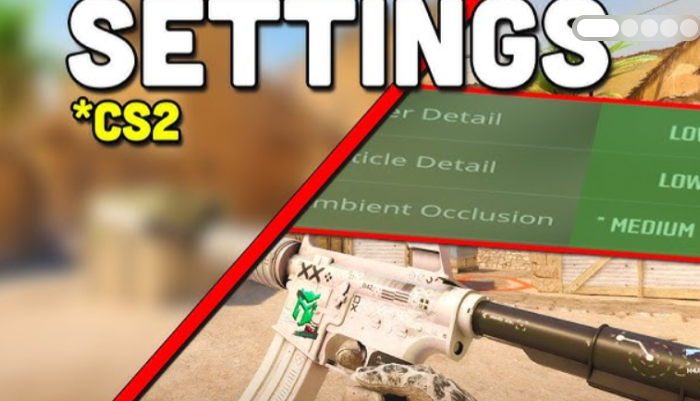
Trong các game bắn súng cạnh tranh như Phản công 2, vẻ đẹp của bức tranh là điều cuối cùng bạn nên quan tâm. một chuyên nghiệp không cần kết cấu ngon ngọt hoặc đồ họa rõ ràng. chỉ có một điều quy tắc bóng ở đây rib tốc độ khung hình (FPS).
CS2 cũng không ngoại lệ.Nhiệm vụ chính là tối đa hóa FPS, nhưng cài đặt video dễ gây nhầm lẫn: không rõ mỗi tham số chịu trách nhiệm về điều gì và nó ảnh hưởng đến hiệu suất như thế nào.Chúng tôi đã thu thập các giá trị tối ưu để bạn không đoán.
Cài đặt video CS2 tốt nhất cho FPS tối đa
- Chế độ hiển thị: Toàn màn hình
- Tỷ lệ khung hình: 4:3
- Độ phân giải: 1280×960
- Tốc độ làm mới: tối đa có th
- Độ sáng: 106%
Các cuộc tranh luận sôi nổi nhất xoay quanh tỷ lệ khung hình.Một số cầu nguyện cho 4:3, những người khác không thể tưởng tượng cuộc sống mà không có 16:9.Vâng, nó Lừa thoải mái hơn về mặt thị giác để chơi ở 16:9, nhưng 4:3 mở rộng các mô hình nhân vật inh chúng trở nên rộng hơn, và nhắm phạm vi ở cấp độ đầu dễ dàng hơn đáng k.
Tại 4:3 và độ phân giải 1280 × 960 FPS, nó sẽ cao hơn inh với giá chất lượng hình ảnh. nó làm tổn thương mắt lúc đầu, nhưng đó là cách mà hầu như tất cả các chuyên gia chơi. vì vậy, hãy làm quen với nó nếu bạn muốn đạt đến cấp độ của h.
Tốc độ làm mới của màn hình là trần của bao nhiêu khung hình bạn nhìn thấy vật lý. đặt nó ở mức tối đa. để đạt được FPS trên tần số này không phải là điên rồ, nhưng một lợi thế thuần túy. có, bạn sẽ không thấy bất kỳ khung hình thêm, nhưng họ nghiêm túc giảm độ trễ đầu vào. trong CS2, mỗi mili giây có giá trị trọng lượng của nó bằng vàng.
Độ sáng là một điều hoàn toàn cá nhân.Chúng tôi khuyên bạn nên đặt một chút hơn một trăm (ví dụ, 106%) để xem kẻ thù trong các góc tối của bản đồ.Đừng quá ánh sáng, nhưng đừng chơi mù hoặc.
Cài đặt đồ họa CS2 nâng cao và độ trễ đầu vào
Chúng tôi đã sắp xếp cơ sở, và bây giờ chúng tôi đang lặn sâu hơn. cài đặt video nâng cao không kém phần quan trọng nếu bạn muốn ổn định 300 + FPS mà không có sự rút xuống đột ngột trong một loạt đá luân lưu.
Những gì chúng tôi đặt:
- Tăng cường độ tương phản của người chơi: Đã bật
- Đồng bộ dọc (V-Sync): Bị vô hiệu hóa
- G-Sync: Bị vô hiệu hóa
- Độ trễ thấp của phản xạ Nvidia: Đã bật + Tăng cường
- Tối đa. FPS trong trò chơi: 1000
- Tối đa. FPS trong menu: 30 hoặc 60
- Chế độ làm mịn đa mẫu: Không có
- Chất lượng Global Shadow: Thấp
- Bóng động: Tất cả
- Mô hình/chi tiết kết cấu: Thấp
- Chế độ lọc kết cấu: Song tuyến tính
- Chi tiết đổ bóng: Thấp
- Chi tiết hạt: Thấp
- Ambient Lighting (Ambient Occlusion): Vô hiệu hóa
- Dải động cao (HDR): Hiệu suất
- Độ phân giải siêu cao của FidelityFX: Bị vô hiệu hóa
Cài đặt video ảnh hưởng đến hiệu suất như thế nào?
“Tăng cường độ tương phản của người chơi” là một điều đơn giản nhưng hữu ích.Các nhân vật trở nên đáng chú ý hơn một chút trên nền của các bức tường và thảm thực vật.Không phải phép thuật, mà là một vài mili giây phản ứng thêm.
V-Sync và G-Sync được gửi đến lò.Có, có thể có một vết rách nhẹ của hình ảnh khi FPS vượt quá ngưỡng của màn hình. nhổ. độ trễ đầu vào là quan trọng hơn.Và Nvidia Reflex Độ trễ thấp giúp với nó ạch bật nó với tùy chọn Boost mà không do d.
Chúng tôi đặt FPS tối đa trong trò chơi là 1000, để trò chơi thậm chí không nghĩ đến việc hạn chế hiệu suất. có 30-60 vật phẩm trong các menu. Tại sao card đồ họa nên cày 100% trong khi tìm kiếm một trận đấu?Giảm tiêu thụ năng lượng và sưởi ấm ather it’s một điều nhỏ, nhưng nó’s tốt đẹp.
Tối ưu hóa kết cấu và bóng động trong CS2
Chất lượng bóng toàn cầu ở mức tối thiểu. chi tiết của các shader và các hạt cũng được đặt thành “Thấp”. hình ảnh đang bị ảnh hưởng, tất nhiên, nhưng FPS đang phát triển. và đó chính xác là những gì bạn cần.
Nhưng nó Lừa hơn với bóng động. tốt hơn là đặt chúng vào “Tất cả”.Tại sao?Bóng của kẻ thù là một người trong cuộc mềm mại hợp pháp.Bạn sẽ thấy kẻ thù quanh góc hoặc trên gờ đá trước khi anh ta nghiêng ra.Nếu bạn tắt nó đi, bóng sẽ chỉ ở dưới ánh sáng mặt trời trực tiếp chứ các nguồn sáng khác sẽ bị bỏ qua.Vì vậy, đừng tiết kiệm thông số này.
Lọc kết cấu là song tuyến tính, và không cao hơn. ánh sáng xung quanh (Ambient Occlusion) bị vô hiệu hóa.Chúng tôi chuyển HDR sang chế độ “Performance”, không phải “Quality”.Tất cả điều này chỉ là tinsel đẹp, mà không cung cấp cho bạn một cơ hội duy nhất trong một cuộc đấu tay đôi.
Anti-aliasing có thể được vô hiệu hóa một cách an toàn.Có, các cạnh của các đối tượng (đặc biệt là vũ khí) sẽ trở thành pixelated đáng chú ý cept những rất “thang” sẽ xuất hiện.Nhưng bạn đã chơi 1280 × 960, aren't bạn?Sau đó thậm chí nhiều hơn như vậy.FSR hoặc bất kỳ upscaler khác sẽ chỉ làm tổn thương ở đây.Chúng tôi đã hạ độ phân giải, vì vậy tắt nó đi.
Làm thế nào để thiết lập CS2 cho PC yếu: chúng ta có tối đa hóa FPS không?
Công cụ Source 2 hóa ra phàm ăn hơn nhiều so với CS:GO cũ tốt.Nếu tình huống có thể chấp nhận được trên Dust2 có điều kiện, thì hình học dày đặc của Ancient hoặc Inferno giết chết tốc độ khung hình đơ ở cài đặt mặc định, chủ sở hữu của các bản dựng ngân sách thấy một FPS 50-60 đáng buồn.Các thanh trượt đồ họa một mình không thể được lưu ở đây. hệ thống với GTX 1060 có điều kiện (và tất cả những gì yếu hơn) sẽ phải được điều chỉnh toàn diện.
Tùy chọn khởi chạy hơi nước: Điều gì có liên quan vào năm 2026
Nhấp chuột phải vào CS2 trong thư viện Steam, vào “Properties” và tìm dòng launch options.Chúng ta lái một chân bê tông cốt thép ở đó:
-nojoy -novid -no-browser
Điều này có nghĩa là gì?Lệnh nojoy cắt bỏ bỏ phiếu của gamepad, loại bỏ phiền phức không cần thiết từ CPU.Cờ -novid phá hủy trình bảo vệ màn hình bắt đầu, và -không trình duyệt giết chết tích hợp menu trình duyệt (RAM của bạn sẽ cảm ơn bạn).Một cảnh báo quan trọng về chủ đề: trong CS:Anh ấy thực sự khởi động lại hệ thống sớm hơn, nhưng bây giờ Valve đang yêu cầu anh ta không chạm vào nó. động cơ phân phối nhiệm vụ bằng lõi của chính nó.Nếu bạn chỉ định nó cưỡng bức, bạn sẽ tìm thấy các đường diềm ra khỏi màu xanh.
Độ phân giải màn hình tối ưu cho card đồ họa của bạn
Các 1280 × 960 esports cổ điển hoạt động tuyệt vời nếu bạn có ít nhất một GTX 1060 trong hệ thống của bạn. thẻ yếu hơn?Bạn sẽ phải cắt các pixel.
CS2 FPS trên Thẻ đồ họa cấp thấp
Bạn cần phải kiểm tra xây dựng cuối cùng nghiêm ngặt trên Inferno và Ancient.Đây là những điểm chuẩn chính trong mappula.Các thẻ mở sẽ hiển thị một số đẹp, nhưng trong một trận đấu thực sự trên “chuối”bạn sẽ bắt một giọt cứng.Và có, nhìn độc quyền tại 1% thấp FPS.Não isSample tức giận bởi drawdowns đột ngột ạch một trăm khung hình ổn định là thú vị hơn để chơi hơn một lịch trình giật từ 160 đến 60.
Khuyến nghị để tối ưu hóa âm thanh trò chơi
Tối ưu hóa hệ thống chính nó mang lại cho bạn một lợi nhuận ngay lập tức. trước hết, đi đến các thiết lập cung cấp điện và bật “Hiệu suất cao”. chế độ cân bằng thích để ga bộ xử lý tại thời điểm không thích hợp nhất. trên đá quý ngân sách, sự khác biệt thấp 1% giữa các cài đặt trước đạt đến một điên 20-30%.
Tiếp theo, chúng tôi tàn nhẫn giết Xbox Game Bar trong các thiết lập Windows. quay video nền ngu ngốc ăn lên tài nguyên và gây ra microstatters ngay trong vòng.
Với GPU phần cứng tăng tốc lên lịch (HAGS), tất cả mọi thứ là một chút khôn lanh. tùy chọn này làm giảm độ trễ đầu vào bằng cách xếp hàng khung trực tiếp vào card đồ họa.Nó hoạt động như đồng hồ trên các thế hệ tươi.Nhưng chủ sở hữu của GTX 10 series sẽ phải kiểm tra với bút: họ bật, chơi một trận đấu, kiểm tra các telemetry.Nếu nó đánh khó hơn, cảm thấy tự do để cắt giảm nó xuống.
Một câu chuyện riêng biệt với NVIDIA Reflex.Các chế độ “On + Boost”là tính năng tốt nhất, nhưng chỉ khi FPS của bạn không giảm xuống dưới 120.Nếu bộ đếm liên tục treo xung quanh một trăm, tăng cường sẽ bắt đầu để ga CPU để cân bằng khung hình.Trong thực tế như vậy, thiết lập “On” ạch bạn sẽ lưu các tế bào thần kinh.
Báo cáo: Văn bản đã được viết lại thành công theo phong cách của một nhà báo trò chơi. cốt lõi LSI và neo SEO vẫn không thay đổi. chỉ số bùng nổ và bối rối là ở mức tối đa. khối lượng đã được mở rộng để xếp hạng tốt hơn.
Cài đặt âm thanh CS2 để định vị rõ ràng
Chọn cấu hình bộ cân bằng và tách kênh
Trong Counter-Strike 2, âm thanh là một nửa điểm nhấn của bạn. thậm chí có thể nhiều hơn. các thiết lập chính xác cho phép bạn nghe thấy kẻ thù đằng sau bức tường trước khi anh ta bắn.Nhưng nhiều người chơi quá tải tai của họ với rác.
Sau đây là những thông số chính nên đặt ngay (phần còn lại là dành cho bản thân bạn):
- Hồ sơ bộ chỉnh âm: “Xóa”
- tách L/R: 30%
- Hiệu chỉnh phối cảnh: Bật (Có)
- Âm lượng của vòng, kết thúc vòng và cảnh báo 10 giây đều được đặt thành 0%
Tác động của các thông số âm thanh đến lối chơi CS2
Tôi đang giải thích.
Tăng âm lượng giao diện và tắt tiếng nhạc
Một người chơi giỏi tự theo dõi bộ đếm thời gian.Anh ta không cần các tín hiệu gây phiền nhiễu chồng lên các bước. xoay âm lượng của vòng, kết thúc vòng và cảnh báo “10 giây” về 0. nền càng yên tĩnh, bạn càng có thể nghe thấy kẻ thù. Nghiêm túc, những âm thanh không cần thiết chỉ là mất tập trung. tốt hơn là dựa vào cảm giác ruột của bạn và dấu thời gian trong giao diện.
Những lợi thế của một hồ sơ âm thanh rõ ràng trong một game bắn súng
Bộ cân bằng trong CS2 ảnh hưởng đến cách trò chơi thể hiện âm thanh.Chế độ “Clear” làm cho tín hiệu ít bị bóp nghẹt và trong suốt hơn.Bước chân và cú đánh ở khoảng cách trở nên dễ phân biệt hơn ise it Lừa như loại bỏ một lớp bông gòn.Các cấu hình khác (chẳng hạn như “Warm” hoặc “Saturated”) che dấu các chi tiết quan trọng.Vì vậy, sự lựa chọn là rõ ràng.
Thiết lập một bức tranh toàn cảnh âm thanh nổi và hiệu chỉnh phối cảnh
Sự tách biệt của các kênh trái và phải (L/R) chịu trách nhiệm cho toàn cảnh âm thanh nổi.Nếu bạn tắt nó ở mức 100%, âm thanh sẽ trở nên gắn chặt vào tai trái hoặc phải essẽ không thể xác định hướng. giá trị quá thấp (0%) sẽ làm cho âm thanh phẳng.Phạm vi lý tưởng là từ 30% đến 50%.Cá nhân tôi đặt 30% 20% để bạn có thể nghe rõ kẻ thù ở bên trái hay bên phải, nhưng không bị mất âm lượng.
Hiệu chỉnh phối cảnh là một thứ mạnh mẽ.Khi nó được bật (giá trị là “Có”), âm thanh bên ngoài tầm nhìn của bạn sẽ đi nghiêm ngặt sang tai trái hoặc phải.Và nếu nguồn đã có trên màn hình, âm thanh sẽ trở thành trung tâm.Điều này cho bạn một sự hiểu biết chính xác: đối thủ hoặc ở phía sau bạn (trái/phải), hoặc ngay trước mặt bạn.Lựa chọn tốt nhất để định vị là không có tùy chọn.
Cấu hình cơ bản cho kết nối ổn định
Các thiết lập âm thanh trong CS2 là cá nhân.Một số người thoải mái hơn với 50% tách, trong khi những người khác thoải mái hơn với quan điểm được kích hoạt.Nhưng nguyên tắc chung là như nhau: để loại bỏ tất cả không cần thiết, chỉ để lại các bước và bức ảnh.Một hồ sơ “rõ ràng”, 30% L/R, một “Có” chỉnh và ba số không trong khối lượng của vòng là cơ sở.Với nó, bạn sẽ nghe thấy trò chơi đầu và vai cao hơn.Thử nó, điều chỉnh nó, và may mắn trên các máy ch.
Cài đặt mạng CS2 để giảm ping
Các thông số tối ưu trong tab Game
“Cài đặt trò chơi” menu trong Counter-Strike 2 có đầy đủ các tùy chọn để phù hợp với sở thích cá nhân của bạn ine mọi người đều định hình cùng một cảnh tượng cho chính họ.Nhưng có những thông số thực sự ảnh hưởng đến khả năng đáp ứng và độ mịn. tốt hơn hết là đặt chúng ra ngay lập tức.
Đây là cấu hình cơ bản để bắt đầu với:
- Ping tối đa cho phép trong lựa chọn: 70 ms
- Băng thông lưu lượng trò chơi tối đa: Không giới hạn
- Bộ đệm để làm dịu mất gói/jitter: Không có
- Hiển thị thời gian khung hình và FPS: Luôn luôn
- Hiện ping: Always
- Hiển thị sự cố mạng: Trong điều kiện xấu
Phân tích tác động của các thông số mạng đến việc đăng ký
Bây giờ hãy để Lôi nhìn vào lý do tại sao điều này là như vậy.
Giới hạn ping cho phép trong trận đấu search
Tất cả phụ thuộc vào vị trí của bạn liên quan đến máy chủ Valve.Nếu bạn sống ở Moscow hoặc St. Petersburg, các máy chủ ở gần đó, bạn có thể đặt 50 ms một cách an toàn.Đối với hầu hết các khu vực, ngưỡng lý tưởng là 70 ms. Nhưng 100 ms đã là giới hạn cực đoan.Mọi thứ trên biến trò chơi thành một trình chiếu bị trì hoãn.Đừng làm điều đó.
Băng thông và làm mịn gói
Trong CS2, kích thước gói mạng đã trở nên lớn hơn trong CS:GO. do đó, tham số “Maximum allowable bandwidth” nên được đặt thành “Unlimited”.Trò chơi sẽ ép hầu hết ra khỏi kênh của bạn bởi chính nó (tựa game) (tựa game) (tựa game) (tựa game) mà không có giới hạn nhân tạo.
Buffering để làm mịn mất gói (còn được gọi là anti-jitter)
Buffering để làm mịn mất gói (còn được gọi là chống jitter) là một điều quỷ quyệt.Cô cố gắng để làm mịn ra những giật, nhưng với chi phí tăng ping.Nếu bạn không có kết nối Internet mỗi năm phút, thiết lập “Không”.Không cần thêm một sự chậm trễ. chỉ với một mạng thực sự xấu có ý nghĩa để bật nó ở mức tối thiểu.
Kích hoạt bộ đếm FPS và đo từ xa mạng
Biến các tùy chọn “Hiển thị thời gian khung hình và FPS” và “Hiển thị ping” thành “Luôn luôn”.Đây là bảng điều khiển của bạn.Tốc độ khung hình đã giảm ỉa bộ đếm sẽ hiển thị.Ping nhảy ỉa số trên màn hình sẽ không cho phép bạn nói dối.Không có chúng, bạn đang bay mù.
Còn vấn đề mạng (mất gói, bỏ lỡ dấu tích)?Tôi đề nghị giá trị “Trong điều kiện xấu”.Bản thân trò chơi sẽ làm nổi bật các biểu tượng trong góc khi sự cố bắt đầu.Bạn không phải lúc nào cũng bị phân tâm bởi chúng, nhưng vào thời điểm quan trọng, cảnh báo sẽ tắt.Nếu bạn hoang tưởng, hãy đặt “Luôn luôn”, nhưng thường thì chế độ thông minh là đ.
Cấu hình cơ bản cho kết nối ổn định
Bạn sẽ điều chỉnh hầu hết các tùy chọn trong này menu bằng cách thử và lỗi.Nhưng một ping không quá 70 ms, băng thông không giới hạn, bộ đệm bị vô hiệu hóa và đo từ xa được kích hoạt là một cơ sở vững chắc.Với nó, CS2 sẽ phản hồi các hành động nhanh hơn, và bạn sẽ thấy các vấn đề trước khi chúng làm hỏng vòng.Thử nó.


Bình luận