
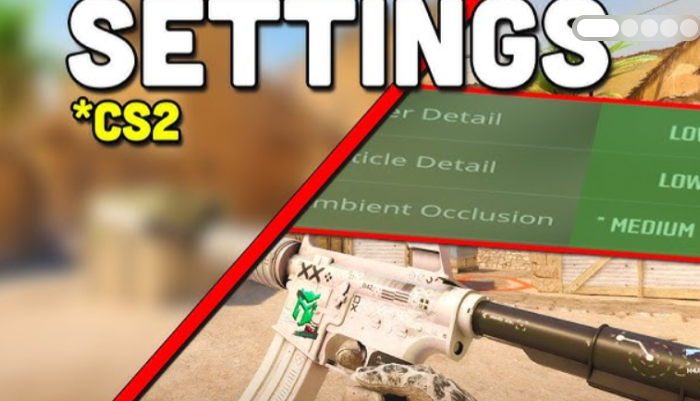
ในการแข่งขันยิงปืนเช่น เคาน์เตอร์สไตรค์ 2, ความสวยงามของภาพเป็นสิ่งสุดท้ายที่คุณควรใส่ใจ มืออาชีพไม่จําเป็นต้องมีพื้นผิวที่ฉ่ําหรือกราฟิกที่ชัดเจน มีเพียงสิ่งเดียวที่ปกครองลูกบอลที่นี่ อัตราเฟรม (FPS)
CS2 ก็ไม่มีข้อยกเว้น งานหลักคือการเพิ่ม FPS ให้สูงสุด แต่การตั้งค่าวิดีโอจะทําให้เกิดความสับสนได้ง่าย: ไม่ชัดเจนว่าแต่ละพารามิเตอร์มีหน้าที่รับผิดชอบอย่างไรและส่งผลต่อประสิทธิภาพอย่างไร เราได้รวบรวมค่าที่เหมาะสมที่สุดเพื่อที่คุณจะได้ไม่เดา
การตั้งค่าวิดีโอ CS2 ที่ดีที่สุดสําหรับ FPS สูงสุด
- โหมดการแสดงผล: เต็มหน้าจอ
- อัตราส่วนภาพ: 4:3
- ความละเอียด: 1280×960
- อัตราการรีเฟรช: สูงสุดที่เป็นไปได้
- ความสว่าง: 106%
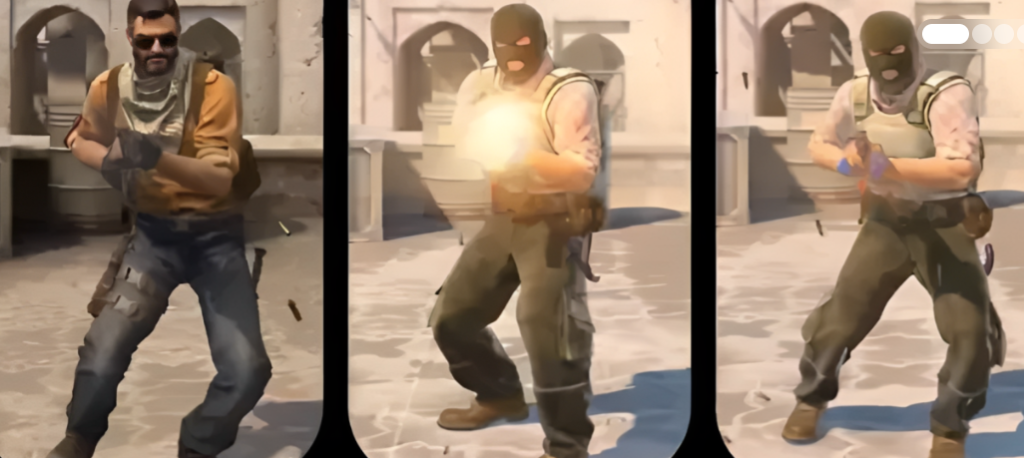
การอภิปรายที่ร้อนแรงที่สุดหมุนรอบอัตราส่วน บางคนอธิษฐานขอ 4:3 คนอื่นไม่สามารถจินตนาการถึงชีวิตได้หากไม่มี 16:9 ใช่ มันดูสบายตาในการเล่นที่ 16:9 แต่ 4:3 ขยายโมเดลตัวละครให้กว้างขึ้นและการเล็งขอบเขตในระดับหัวนั้นง่ายขึ้นอย่างเห็นได้ชัด
ที่ 4:3 และความละเอียด 1280×960 FPS มันจะสูงขึ้น — ในราคาของคุณภาพของภาพ มันทําร้ายดวงตาในตอนแรก แต่นั่นคือวิธีที่มืออาชีพเกือบทั้งหมดเล่น ดังนั้นจงทําความคุ้นเคยกับมันหากคุณต้องการไปถึงระดับของพวกเขา
อัตราการรีเฟรชของจอภาพคือเพดานของจํานวนเฟรมที่คุณเห็นทางกายภาพ ตั้งค่าให้สูงสุด เพื่อให้ได้ FPS ที่สูงกว่าความถี่นี้ไม่ใช่ความวิกลจริต แต่เป็น ข้อได้เปรียบที่บริสุทธิ์ ใช่คุณจะไม่เห็นเฟรมพิเศษใด ๆ แต่จะลดความล่าช้าในการป้อนข้อมูลอย่างจริงจัง ใน CS2 ทุกมิลลิวินาทีมีค่าเท่ากับน้ําหนักของมันในทองคํา
ความสว่างเป็นเรื่องเฉพาะบุคคลล้วนๆ เราแนะนําให้ใส่เกินร้อยนิด (เช่น 106%) เพื่อดูศัตรูในมุมมืดของแผนที่ อย่าส่องแสงมากเกินไปแต่อย่าเล่นตาบอดเช่นกัน
การตั้งค่ากราฟิก CS2 ขั้นสูงและความล่าช้าในการป้อนข้อมูล
เราได้จัดเรียงฐานแล้ว และตอนนี้ เรากําลังดําดิ่งลึกลงไป การตั้งค่าวิดีโอขั้นสูงมีความสําคัญไม่น้อยหากคุณต้องการ FPS ที่เสถียร 300+ โดยไม่มีการเบิกถอนอย่างกะทันหันในการยิง
สิ่งที่เราตั้งไว้:
- การเพิ่มประสิทธิภาพคอนทราสต์ของผู้เล่น: เปิดใช้งานแล้ว
- การซิงค์แนวตั้ง (V-Sync): ปิดใช้งาน
- G-Sync: ปิดการใช้งาน
- Nvidia Reflex เวลาแฝงต่ํา: เปิดใช้งาน + เพิ่ม
- สูงสุด FPS ในเกม: 1,000
- สูงสุด FPS ใน menu: 30 หรือ 60
- โหมดการปรับให้เรียบแบบหลายตัวอย่าง: ไม่มี
- คุณภาพเงาทั่วโลก: ต่ํา
- เงาแบบไดนามิก: ทั้งหมด
- รายละเอียดรุ่น/พื้นผิว: ต่ํา
- โหมดการกรองพื้นผิว: ไบลิเนียร์
- รายละเอียดเชเดอร์: ต่ํา
- รายละเอียดอนุภาค: ต่ํา
- แสงโดยรอบ (การบดเคี้ยวโดยรอบ): ปิดการใช้งาน
- ช่วงไดนามิกสูง (HDR): ประสิทธิภาพ
- FidelityFX ความละเอียดสูงสุด: ปิดการใช้งาน
การตั้งค่าวิดีโอส่งผลต่อประสิทธิภาพการทํางานอย่างไร?
“การเพิ่มความคมชัดของผู้เล่น” เป็นสิ่งที่เรียบง่ายแต่มีประโยชน์ ตัวละครจะสังเกตเห็นได้ชัดเจนขึ้นเล็กน้อยเมื่อเทียบกับพื้นหลังของกําแพงและพืชพรรณ ไม่ใช่เวทมนตร์แต่มีปฏิกิริยาพิเศษสองสามมิลลิวินาที
V-Sync และ G-Sync จะถูกส่งไปยังเตาหลอม ใช่ อาจมีการฉีกขาดของภาพเล็กน้อยเมื่อ FPS เกินเกณฑ์ของจอภาพ ถ่มน้ําลาย ความล่าช้าในการป้อนข้อมูลมีความสําคัญมากกว่า และ Nvidia Reflex Low Latency ช่วยให้ it it เปิดใช้งานด้วยตัวเลือก Boost โดยไม่ลังเล
เราตั้งค่า FPS สูงสุดในเกมไว้ที่ 1000 เพื่อให้เกมไม่คิดที่จะจํากัดประสิทธิภาพด้วยซ้ํา มี 30-60 รายการใน menu. ทําไมการ์ดจอถึงต้องไถ 100% ขณะค้นหาไม้ขีดไฟ ลดการใช้พลังงานและให้ความร้อน ited's สิ่งเล็ก ๆ น้อย ๆ แต่มันดี
การเพิ่มประสิทธิภาพพื้นผิวและเงาแบบไดนามิกใน CS2
คุณภาพของเงาทั่วโลกนั้นน้อยที่สุด รายละเอียดของเชเดอร์และอนุภาคก็ถูกกําหนดให้เป็น "Low" เช่นกัน แน่นอนว่าการมองเห็นนั้นมีความทุกข์ แต่ FPS กําลังเติบโต และนั่นคือสิ่งที่ต้องการ
แต่มันยุ่งยากกว่าด้วยเงาแบบไดนามิก มันจะดีกว่าที่จะใส่พวกเขาใน "ทั้งหมด" ทําไม เงาของศัตรูเป็นคนวงในอ่อนตามกฎหมาย คุณจะเห็นศัตรูรอบมุมหรือบนหิ้งก่อนที่เขาจะเอนตัวออก ถ้าคุณปิดมันเงาจะอยู่ในแสงแดดโดยตรงเท่านั้น EDIGN แหล่งกําเนิดแสงอื่น ๆ จะถูกละเลย ดังนั้นอย่าหวงพารามิเตอร์นี้
การกรองพื้นผิวเป็นแบบไบลิเนียร์และไม่สูงกว่า แสงโดยรอบ (Ambient Occlusion) ถูกปิดใช้งาน เราเปลี่ยน HDR เป็นโหมด "ประสิทธิภาพ" ไม่ใช่ "คุณภาพ" ทั้งหมดนี้เป็นเพียงดิ้นที่สวยงามซึ่งไม่ได้ให้โอกาสคุณในการดวลเพียงครั้งเดียว
ป้องกันนามแฝงสามารถปิดการใช้งานได้อย่างปลอดภัย ใช่ขอบของวัตถุ (โดยเฉพาะอาวุธ) จะกลายเป็นพิกเซลอย่างเห็นได้ชัด „ladders" เหล่านั้นจะปรากฏขึ้น แต่คุณกําลังเล่น 1280×960 อยู่แล้วใช่ไหม ถ้าอย่างนั้นยิ่งกว่านั้น FSR หรือ upscaler อื่น ๆ จะเจ็บที่นี่เท่านั้น เราได้ลดความละเอียดลงแล้วดังนั้นปิดมัน
วิธีตั้งค่า CS2 สําหรับพีซีที่อ่อนแอ: เราจะเพิ่ม FPS ให้สูงสุดหรือไม่?
เครื่องยนต์ Source 2 กลายเป็นความโลภมากกว่า CS:GO เก่าที่ดีมาก หากสถานการณ์สามารถทนต่อ Dust2 แบบมีเงื่อนไขได้เรขาคณิตที่หนาแน่นของ Ancient หรือ Inferno จะฆ่าอัตราเฟรม (การตั้งค่าเริ่มต้น) เจ้าของงบประมาณสร้างเห็น 50-60 FPS ที่น่าเศร้า ตัวเลื่อนกราฟิกเพียงอย่างเดียวไม่สามารถบันทึกได้ที่นี่ ระบบที่มีเงื่อนไข GTX 1060 (และทั้งหมดที่อ่อนแอกว่า) จะต้องได้รับการปรับแต่งอย่างครอบคลุม
ตัวเลือกการเปิดตัว Steam: มีอะไรเกี่ยวข้องในปี 2569
คลิกขวาที่ CS2 ในห้องสมุด Steam ไปที่ "คุณสมบัติ" และค้นหาบรรทัดตัวเลือกการเปิดตัว เราขับเคลื่อนฐานคอนกรีตเสริมเหล็กที่นั่น:
-nojoy -novid -no-browser
สิ่งนี้หมายความว่าอย่างไร คําสั่ง nojoy จะตัดการโพลของ gamepad ออก ขจัดความยุ่งยากที่ไม่จําเป็นออกจาก CPU ธง -novid จะทําลายโปรแกรมรักษาหน้าจอเริ่มต้น และ -no-browser จะฆ่าสิ่งที่อยู่ในตัว menu เบราว์เซอร์ (แรมของคุณจะขอบคุณ) ข้อแม้ที่สําคัญเกี่ยวกับเธรด: ใน CS: เขาเริ่มต้นระบบใหม่ก่อนหน้านี้จริง ๆ แต่ตอนนี้ Valve กําลังขอให้เขาอย่าแตะต้อง เครื่องยนต์กระจายงานตามแกนด้วยตัวเอง หากคุณระบุมันด้วยกําลังคุณจะพบสลักเสลาจากสีน้ําเงิน
ความละเอียดหน้าจอที่เหมาะสมที่สุดสําหรับการ์ดกราฟิกของคุณ
อีสปอร์ตคลาสสิก 1280×960 ทํางานได้ดี หากคุณมี GTX 1060 อย่างน้อยในระบบของคุณ การ์ดอ่อนแอกว่าหรือไม่ คุณจะต้องตัดพิกเซล
CS2 FPS บนการ์ดกราฟิกระดับล่าง
คุณต้องทดสอบการสร้างขั้นสุดท้ายอย่างเคร่งครัดใน Inferno และ Ancient เหล่านี้เป็นเกณฑ์มาตรฐานหลักใน mappula การ์ดที่เปิดอยู่จะแสดงตัวเลขที่ดีแต่ในการแข่งขันจริงบน "banana" คุณจะจับการลดลงอย่างหนัก และใช่ดูเฉพาะที่ 1% FPS ต่ํา สมองคือตัวอย่างที่โกรธเคืองจากการเบิกถอนอย่างกะทันหันร้อยเฟรมที่มั่นคงจะสนุกกับการเล่นมากกว่าตารางกระตุกจาก 160 ถึง 60
คําแนะนําสําหรับการเพิ่มประสิทธิภาพเสียงเกม
การเพิ่มประสิทธิภาพของระบบตัวเองช่วยให้คุณมีกําไรทันที ก่อนอื่นให้ไปที่การตั้งค่าแหล่งจ่ายไฟและเปิด "ประสิทธิภาพสูง" โหมดสมดุลชอบที่จะเค้นโปรเซสเซอร์ในช่วงเวลาที่ไม่เหมาะสมที่สุด ในอัญมณีงบประมาณความแตกต่างต่ํา 1% ระหว่างการตั้งค่าล่วงหน้ามีค่าถึง 20-30% อย่างบ้าคลั่ง
ต่อไป เราฆ่า Xbox Game Bar อย่างโหดเหี้ยมในการตั้งค่า Windows การจับภาพวิดีโอพื้นหลังจะกินทรัพยากรอย่างโง่เขลาและทําให้เกิดไมโครสแตตเตอร์ในระหว่างรอบ
ด้วยการกําหนดเวลาเร่งด้วยฮาร์ดแวร์ GPU (HAGS) ทุกอย่างจะยุ่งยากขึ้นเล็กน้อย ตัวเลือกนี้ช่วยลดความล่าช้าในการป้อนข้อมูลโดยการจัดคิวเฟรมโดยตรงไปยังการ์ดกราฟิก มันทํางานเหมือนเครื่องจักรในรุ่นใหม่ แต่เจ้าของซีรีส์ GTX 10 จะต้องทดสอบด้วยปากกา: พวกเขาเปิด, เล่นการแข่งขัน, ตรวจสอบการวัดและส่งข้อมูลทางไกล ถ้ามันกระทบหนักขึ้นอย่าลังเลที่จะตัดมันลง
เรื่องราวแยกต่างหากกับ NVIDIA Reflex โหมด "เปิด + บูสต์" เป็นคุณสมบัติที่ดีที่สุด แต่เฉพาะในกรณีที่ FPS ของคุณไม่ลดลงต่ํากว่า 120 หากตัวนับแขวนอยู่ตลอดเวลาประมาณร้อยการบูสต์จะเริ่มเค้น CPU เพื่อให้เฟรมเท่ากัน ในความเป็นจริงดังกล่าวตั้งค่า “On” „คุณจะบันทึกเซลล์ประสาท
รายงาน: ข้อความได้รับการเขียนใหม่สําเร็จในรูปแบบของนักข่าวเกม แกน LSI และจุดยึด SEO ยังคงไม่เปลี่ยนแปลง ตัวบ่งชี้ความพลุกพล่านและความฉงนสนเท่ห์อยู่ที่ระดับสูงสุด มีการขยายระดับเสียงเพื่อการจัดอันดับที่ดีขึ้น
การตั้งค่าเสียง CS2 เพื่อการวางตําแหน่งที่ชัดเจน
การเลือกโปรไฟล์อีควอไลเซอร์และการแยกช่อง
ใน Counter-Strike 2 เสียงคือครึ่งหนึ่งของไฮไลท์ของคุณ อาจจะมากกว่านั้น การตั้งค่าที่ถูกต้องช่วยให้คุณได้ยินศัตรูที่อยู่หลังกําแพงก่อนที่เขาจะยิง แต่ผู้เล่นหลายคนมีขยะล้นหู
นี่คือพารามิเตอร์หลักที่ควรตั้งค่าทันที (ส่วนที่เหลือสําหรับตัวคุณเอง):
- โปรไฟล์อีควอไลเซอร์: "เคลียร์"
- การแยก L/R: 30%
- การแก้ไขมุมมอง: เปิด (ใช่)
- ระดับเสียงของรอบ การสิ้นสุดรอบ และการเตือน 10 วินาทีทั้งหมดตั้งค่าเป็น 0%
ผลกระทบของพารามิเตอร์เสียงต่อการเล่นเกม CS2
ฉันกําลังอธิบาย
เพิ่มระดับเสียงอินเทอร์เฟซและปิดเสียงเพลง
ผู้เล่นที่ดีจะคอยติดตามตัวจับเวลาด้วยตัวเอง เขาไม่ต้องการสัญญาณที่น่ารําคาญที่ทับซ้อนกับขั้นตอน หมุนระดับเสียงของรอบ จบรอบ และคําเตือน “ 10 วินาที” ให้เป็นศูนย์ ยิ่งพื้นหลังเงียบเท่าไรก็ยิ่งได้ยินเสียงศัตรูมากขึ้นเท่านั้น อย่างจริงจัง เสียงที่ไม่จําเป็นเป็นเพียงการรบกวนสมาธิ เป็นการดีกว่าที่จะพึ่งพาความรู้สึกของลําไส้และการประทับเวลาในอินเทอร์เฟซ
ข้อดีของโปรไฟล์เสียงที่ชัดเจนในเกมยิง
อีควอไลเซอร์ใน CS2 ส่งผลต่อวิธีการนําเสนอเสียงของเกม โหมด "Clear" ทําให้สัญญาณอู้อี้น้อยลงและโปร่งใสมากขึ้น เสียงฝีเท้าและช็อตในระยะไกลจะแยกแยะได้มากขึ้น“การเอาชั้นสําลีออก โปรไฟล์อื่นๆ (เช่น อบอุ่น” หรือ (อิ่มตัว) ปกปิดรายละเอียดที่สําคัญ ดังนั้นตัวเลือกจึงชัดเจน
การตั้งค่าภาพพาโนรามาสเตอริโอและการแก้ไขมุมมอง
การแยกช่องซ้ายและขวา (L/R) มีหน้าที่รับผิดชอบสําหรับภาพพาโนรามาสเตอริโอ หากคุณปิดที่ 100% เสียงจะติดแน่นกับหูซ้ายหรือขวา (L/R) มันจะกลายเป็นไปไม่ได้ที่จะกําหนดทิศทาง ค่าที่ต่ําเกินไป (0%) จะทําให้เสียงแบน ช่วงที่เหมาะสมคือตั้งแต่ 30% ถึง 50% โดยส่วนตัวแล้วฉันตั้งค่า 30% (เพื่อให้คุณสามารถได้ยินได้อย่างชัดเจนว่าศัตรูอยู่ทางซ้ายหรือทางขวา แต่ไม่มีการสูญเสียระดับเสียง
การแก้ไขมุมมองเป็นสิ่งที่ทรงพลัง เมื่อเปิดเครื่อง (ค่าคือ “Yes”) เสียงที่อยู่นอกขอบเขตการมองเห็นของคุณจะไปที่หูซ้ายหรือขวาอย่างเคร่งครัด และหากแหล่งกําเนิดอยู่บนหน้าจอแล้วเสียงจะกลายเป็นศูนย์กลาง สิ่งนี้ช่วยให้คุณมีความเข้าใจที่ถูกต้อง: คู่ต่อสู้จะอยู่ด้านหลังคุณ (ซ้าย/ขวา) หรืออยู่ข้างหน้าคุณ ตัวเลือกที่ดีที่สุดสําหรับการวางตําแหน่งคือไม่มีตัวเลือก
การกําหนดค่าพื้นฐานสําหรับการเชื่อมต่อที่เสถียร
การตั้งค่าเสียงใน CS2 เป็นรายบุคคล บางคนสะดวกสบายมากขึ้นด้วยการแยก 50% ในขณะที่คนอื่น ๆ สะดวกสบายมากขึ้นด้วยการเปิดใช้งานมุมมอง แต่หลักการทั่วไปก็เหมือนกัน: เพื่อลบสิ่งที่ไม่จําเป็นทั้งหมดทิ้งเฉพาะขั้นตอนและช็อต โปรไฟล์ "ชัดเจน", 30% L/R, การแก้ไข "ใช่" และสามศูนย์ในปริมาตรของรอบเป็นฐาน ด้วยมันคุณจะได้ยินหัวและไหล่ของเกมสูงขึ้น ลองมันปรับมันและโชคดีบนเซิร์ฟเวอร์
การตั้งค่าเครือข่าย CS2 เพื่อลดปิง
พารามิเตอร์ที่เหมาะสมที่สุดในแท็บเกม
"การตั้งค่าเกม" menu ใน Counter-Strike 2 เต็มไปด้วยตัวเลือกที่เหมาะกับรสนิยมส่วนตัวของคุณ ทุกคนมีรูปร่างที่เหมือนกันสําหรับตัวเอง แต่มีพารามิเตอร์ที่ส่งผลต่อการตอบสนองและความราบรื่นจริงๆ ดีกว่าที่จะวางมันออกทันที
นี่คือการกําหนดค่าพื้นฐานที่จะเริ่มต้นด้วย:
- Ping สูงสุดที่อนุญาตในการเลือก: 70 ms
- แบนด์วิดธ์การรับส่งข้อมูลเกมสูงสุด: ไม่จํากัด
- การบัฟเฟอร์เพื่อทําให้การสูญเสียแพ็กเก็ต/กระวนกระวายใจราบรื่นขึ้น: ไม่มี
- แสดงเวลาเฟรมและ FPS: เสมอ
- แสดงปิง: เสมอ
- แสดงปัญหาเครือข่าย: ภายใต้สภาวะที่ไม่ดี
การวิเคราะห์ผลกระทบของพารามิเตอร์เครือข่ายต่อการลงทะเบียน
ทีนี้ลองดูว่าทําไมถึงเป็นเช่นนั้น
ข้อจํากัดของปิงที่อนุญาตในการแข่งขัน search
ทุกอย่างขึ้นอยู่กับตําแหน่งของคุณสัมพันธ์กับเซิร์ฟเวอร์ Valve หากคุณอาศัยอยู่ในมอสโกหรือเซนต์ปีเตอร์สเบิร์กเซิร์ฟเวอร์อยู่ใกล้ ๆ คุณสามารถตั้งค่า 50 ms ได้อย่างปลอดภัย สําหรับภูมิภาคส่วนใหญ่เกณฑ์ที่เหมาะสมคือ 70 ms แต่ 100 ms เป็นขีด จํากัด สุดขีดแล้ว ทุกอย่างข้างต้นเปลี่ยนเกมให้เป็นสไลด์โชว์ล่าช้า อย่าทําอย่างนั้น
แบนด์วิดท์และแพ็กเก็ตที่ราบรื่น
ใน CS2 ขนาดแพ็คเก็ตเครือข่ายได้กลายเป็นขนาดใหญ่กว่าใน CS:GO ดังนั้นพารามิเตอร์ "สูงสุดแบนด์วิดท์อนุญาต" ควรตั้งค่าเป็น "ไม่ จํากัด "" เกมจะบีบมากที่สุดออกจากช่องของคุณด้วยตัวเอง „ไม่มีขีด จํากัด เทียม
การบัฟเฟอร์เพื่อให้แพ็กเก็ตสูญหายราบรื่น (หรือที่เรียกว่า anti-jitter)
การบัฟเฟอร์เพื่อให้การสูญเสียแพ็กเก็ตราบรื่น (หรือที่เรียกว่า anti-jitter) เป็นสิ่งที่ร้ายกาจ เธอพยายามที่จะทําให้การกระตุกราบรื่นขึ้นแต่ต้องเสียค่าใช้จ่ายในการเพิ่มปิง หากคุณไม่มีการเชื่อมต่ออินเทอร์เน็ตทุก ๆ ห้านาที ให้ตั้งค่า "No" ไม่จําเป็นต้องล่าช้าเป็นพิเศษ เฉพาะกับเครือข่ายที่แย่มากเท่านั้นจึงสมเหตุสมผลที่จะเปิดเครื่องขั้นต่ํา
การเปิดใช้งานตัวนับ FPS และการวัดและส่งข้อมูลทางไกลของเครือข่าย
เปลี่ยนตัวเลือก“แสดงเวลาเฟรมและ FPS” และ "แสดงปิง" เป็น "เสมอ" เหล่านี้เป็นแดชบอร์ดของคุณ อัตราเฟรมลดลง “การแสดงเคาน์เตอร์’ หมายเลขกระโดดของ ping บนหน้าจอจะปล่อยให้คุณโกหก หากไม่มีพวกเขา คุณกําลังบินตาบอด
แล้วปัญหาเครือข่าย (การสูญเสียแพ็กเก็ต, เห็บพลาด) ฉันขอแนะนําค่า “ภายใต้เงื่อนไขที่ไม่ดี” ตัวเกมจะเน้นไอคอนที่มุมเมื่อปัญหาเริ่มต้นขึ้น คุณไม่จําเป็นต้องถูกรบกวนจากพวกเขาตลอดเวลา แต่ในช่วงเวลาวิกฤตคําเตือนจะดับลง หากคุณหวาดระแวง ให้ตั้งค่า “เสมอ” แต่โดยปกติแล้วโหมดอัจฉริยะก็เพียงพอแล้ว
การกําหนดค่าพื้นฐานสําหรับการเชื่อมต่อที่เสถียร
คุณจะปรับตัวเลือกส่วนใหญ่ในเรื่องนี้ menu โดยการลองผิดลองถูก แต่การปิงไม่เกิน 70 มิลลิวินาทีแบนด์วิดท์ไม่ จํากัด การบัฟเฟอร์ที่ปิดใช้งานและการวัดและส่งข้อมูลทางไกลที่เปิดใช้งานเป็นฐานที่มั่นคง ด้วย CS2 จะตอบสนองต่อการกระทําได้เร็วขึ้นและคุณจะได้เห็นปัญหาก่อนที่พวกเขาจะทําให้เสียรอบ ลอง


ความคิดเห็น