
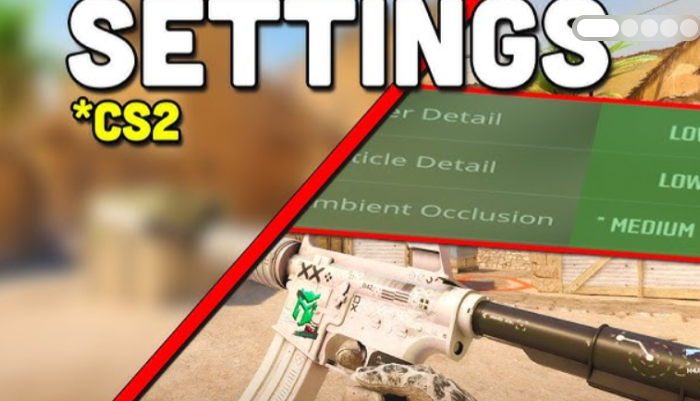
I konkurranseskyttere som Counter-Strike 2, det fine med bildet er det siste du bør bry deg om En profesjonell trenger ikke saftige teksturer eller klar grafikk Bare en ting styrer ballen her 11. bildefrekvens (FPS).
CS2 er intet unntak Hovedoppgaven er å maksimere FPS, men videoinnstillingene er lett forvirrende: det er uklart hva hver parameter er ansvarlig for og hvordan det påvirker ytelsen Vi har samlet de optimale verdiene slik at du ikke gjetter.
Beste CS2 videoinnstillinger for maksimal FPS
- Visningsmodus: Fullskjerm
- Aspektforhold: 4:3
- Oppløsning: 1280×960
- Oppdateringsfrekvens: maksimalt mulig
- Lysstyrke: 106%
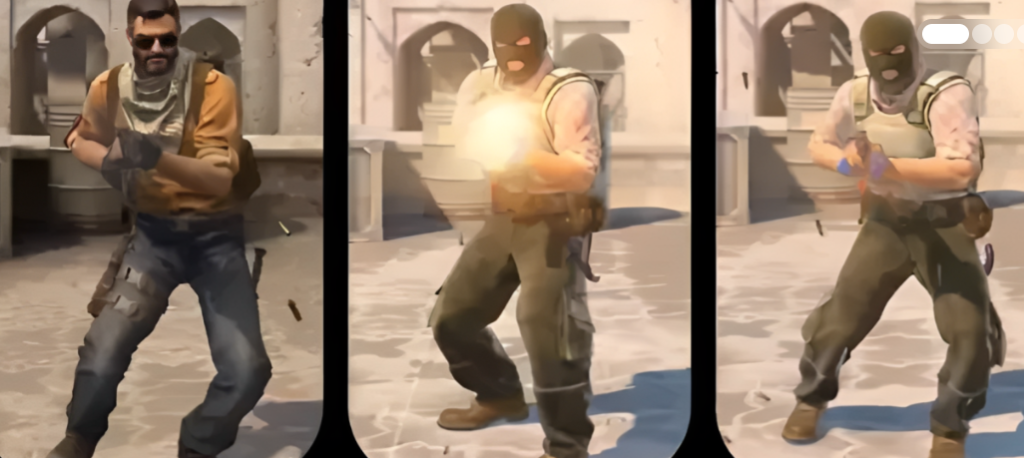
De mest opphetede debattene dreier seg om sideforholdet Noen ber for 4:3, andre kan ikke forestille seg livet uten 16:9. ja, det er visuelt mer behagelig å spille på 16:9, men 4:3 utvider karaktermodellene 'der de blir bredere, og sikte omfanget på hodet nivå er merkbart enklere.
På 4:3 og en oppløsning på 1280×960 FPS, vil det være høyere 1000 til prisen av bildekvalitet Det gjør vondt i øyet i begynnelsen, men det er slik nesten alle proffene spiller Så bli vant til det hvis du vil komme til deres nivå.
Oppdateringsfrekvensen til en skjerm er taket på hvor mange rammer du fysisk ser Sett den til maksimum For å oppnå FPS over denne frekvensen er ikke galskap, men en ren fordel Ja, du vil ikke se noen ekstra rammer, men de reduserer inngangsforsinkelsen alvorlig. I CS2 er hvert millisekund gull verdt.
Lysstyrke er en rent individuell ting Vi anbefaler å sette litt over hundre (for eksempel 106%) for å se fiendene i de mørke hjørnene på kartene Ikke overglans, men ikke spill blind heller.
Avanserte CS2-grafikkinnstillinger og inndataforsinkelse
Vi har ordnet basen, og nå dykker vi dypere Avanserte videoinnstillinger er ikke mindre kritiske hvis du vil ha stabile 300+ FPS uten plutselige nedtrekk i en shootout.
Hva vi setter:
- Forbedring av spillerkontrast: Aktivert
- Vertikal synkronisering (V-synkronisering): Deaktivert
- G-Sync: Deaktivert
- Nvidia Reflex Lav latens: Aktivert + Boost
- Maks. FPS i spillet: 1000
- Maks. FPS i menu: 30 eller 60
- Multisampling utjevningsmodus: Ingen
- Global Shadow kvalitet: Lav
- Dynamiske skygger: Alle
- Modell/tekstur detalj: Lav
- Teksturfiltreringsmodus: Bilineær
- Shader detalj: Lav
- Partikkeldetaljer: Lav
- Omgivelsesbelysning (ambient okklusjon): Deaktivert
- Høyt dynamisk område (HDR): Ytelse
- FidelityFX Superoppløsning: Deaktivert
Hvordan påvirker videoinnstillinger ytelsen?
“Å styrke kontrasten til player” er en enkel, men nyttig ting Karakterene blir litt mer merkbare mot bakgrunnen av vegger og vegetasjon Ikke magi, men et par ekstra millisekunder med reaksjon.
V-Sync og G-Sync sendes til ovnen Ja, det kan være en liten riving av bildet når FPS overskrider monitorens terskel Spytt Inngangsforsinkelsen er viktigere Og Nvidia Reflex Low Latency hjelper med det 'slå den på med Boost alternativet uten å nøle.
Vi setter maks FPS i spillet til 1000, slik at spillet ikke engang tenker på å begrense ytelsen Det er 30-60 elementer i menu. Hvorfor skal grafikkortet pløye på 100% mens du søker etter en match? Reduser energiforbruk og oppvarming 'det er en liten ting, men det er fint.
Optimalisering av teksturer og dynamiske skygger i CS2
Den globale skyggekvaliteten er på et minimum Detaljene av shaders og partikler er også satt til “Low” Det visuelle lider selvfølgelig, men FPS vokser Og det er akkurat det du trenger.
Men det er lurere med dynamiske skygger Det er bedre å sette dem i “All” Hvorfor? skygger av fiender er en lovlig myk insider Du vil se fienden rundt hjørnet eller på avsatsen før han lener seg ut Hvis du slår den av, vil skyggene bare være i direkte sollys 40000000000000000000000000000000000000000000000000000000000000000000000000000000000000000000000000000000000000000000000000000000000
Teksturfiltrering er bilineær, og ikke høyere Omgivelsesbelysning (Ambient Occlusion) er deaktivert Vi bytter HDR til “Performance”-modus, ikke “Quality” Alt dette er bare vakker tinsel, som ikke gir deg en eneste sjanse i en duell.
Anti-aliasing kan trygt deaktiveres Ja, kantene på objekter (spesielt våpen) vil bli merkbart pikselert 1 ganger de svært “ladders” vil dukke opp. Men du spiller allerede 1280×960, ikke sant? Da enda mer. FSR eller en annen oppskaler vil bare skade her. Vi har allerede senket oppløsningen, så slå den av.
Hvordan sette opp CS2 for svake PCer: maksimerer vi FPS?
Source 2-motoren viste seg å være mye mer glupsk enn den gode gamle CS:GO. Hvis situasjonen er tålelig på en betinget Dust2, så dreper den tette geometrien til Ancient eller Inferno bildefrekvensen (ved standardinnstillinger, eiere av budsjettbygg ser en trist 50-60 FPS. Grafikkglidebryterne alene kan ikke lagres her. Systemet med den betingede GTX 1060 (og alt som er svakere) vil måtte stilles inn omfattende.
Steam-lanseringsalternativer: Hva er relevant i 2026
Høyreklikk på CS2 i Steam-biblioteket, gå til “Properties” og finn lanseringsmulighetslinjen Der kjører vi armert betongunderlag:
-nojoy -novid -no-browser
Hva betyr dette Nojoy-kommandoen kutter av pollingen av gamepad, og fjerner unødvendig oppstyr fra CPU. - novid-flagget river startskjermspareren, og - ingen nettleser dreper den innebygde menu nettleser (din RAM vil takke deg).Et viktig forbehold om tråder: i CS: Han startet faktisk systemet på nytt tidligere, men nå ber Valve ham om ikke å røre det Motoren fordeler oppgaver etter kjerner av seg selv Hvis du spesifiserer det med tvang, vil du finne frisene ut av det blå.
Optimal skjermoppløsning for grafikkortet ditt
1280×960 esports klassikeren fungerer utmerket hvis du har minst en GTX 1060 i systemet Er kortet svakere? du må kutte pikslene.
CS2 FPS på Low-End grafikkort
Du må teste den endelige bygningen strengt på Inferno og Ancient.Dette er de viktigste benchmarks i mappula De åpne kortene vil vise et fint tall, men i en ekte kamp på “banana” vil du fange en hard dråpe.Og ja, se utelukkende på 1% lav FPS. Hjernen erSample rasende av plutselige nedtrekk (drawdowns) (Stabil hundre bilder) er morsommere å spille enn en jerky tidsplan fra 160 til 60.
Anbefalinger for optimalisering av spilllyd
Optimalisering av selve systemet gir deg en umiddelbar fortjeneste Først av alt, gå til strømforsyningsinnstillingene og slå på “High performance” Balansert modus liker å strupe prosessoren på det mest uhensiktsmessige øyeblikket På budsjettperler når den 1% lave forskjellen mellom forhåndsinnstillinger en gal 20-30%.
Deretter dreper vi hensynsløst Xbox Game Bar i Windows-innstillingene Bakgrunnsvideoopptak spiser dumt opp ressurser og forårsaker mikrostattere rett under runden.
Med GPU hardware accelerated scheduling (HAGS) er alt litt lurere Dette alternativet reduserer input lag ved å køsette rammer direkte til grafikkortet Det fungerer som urverk på ferske generasjoner Men eiere av GTX 10-serien må teste med penner: de slo på, spilte kamp, sjekket telemetrien Treffer den hardere, klipp den gjerne ned.
En egen historie med NVIDIA Reflex.12På + Boost” modusen er den beste funksjonen, men bare hvis din FPS ikke faller under 120 Hvis telleren er stadig henger rundt hundre, vil boost begynne å strupe CPU å utjevne rammer I slike realiteter, sett “On” 4 du vil lagre nerveceller.
Rapport: Teksten er vellykket omskrevet i stil med en spilljournalist LSI-kjerne - og SEO-ankrene forblir uendret Burstiness og perplexity indikatorer er på sitt maksimale Volumet er utvidet for bedre rangering.
CS2 lydinnstillinger for klar posisjonering
Velge equalizerprofilen og kanalseparasjonen
I Counter-Strike 2 er lyden halvparten av høydepunktet ditt Kanskje enda mer De riktige innstillingene lar deg høre fienden bak veggen før han skyter Men mange spillere overbelaster ørene med søppel.
Her er hovedparametrene som bør settes umiddelbart (resten er for deg selv):
- Equalizer Profile: “Clear”
- L/R-separasjon: 30%
- Perspektivkorreksjon: På (Ja)
- Volumet av runden, slutten av runden og 10-sekunders advarselen er alle satt til 0%
Virkningen av lydparametere på CS2-spilling
Jeg forklarer.
Volum opp grensesnittet og demp musikken
En god spiller holder styr på timeren selv Han trenger ikke irriterende signaler som overlapper trinnene Snu volumet på runden, slutten av runden, og “10 sekunder” advarselen til null Jo roligere bakgrunnen er, jo lenger kan du høre fienden Seriøst, unødvendige lyder er bare distraherende Det er bedre å stole på magefølelsen og tidsstemplet i grensesnittet.
Fordelene med en tydelig lydprofil i et skytespill
Utligningen i CS2 påvirker hvordan spillet presenterer lyder, “Clear”-modusen gjør signalet mindre dempet og mer gjennomsiktig Fotspor og skudd på avstand blir mer skillelig (fotspor og skudd på avstand blir mer skillelig) det er som å fjerne et lag med bomullsull Andre profiler (som “Warm” eller “Saturated”) maskerer viktige detaljer Så valget er klart.
Sette opp stereopanorama og perspektivkorreksjon
Separasjonen av venstre og høyre kanal (L/R) er ansvarlig for stereopanoramaet Hvis du slår den av på 100%, vil lydene bli stivt festet til venstre eller høyre øre (det vil bli umulig å bestemme retningen For lav verdi (0%) vil gjøre lyden flat Det ideelle området er fra 30% til 50% Personlig setter jeg 30% 1.
Perspektivkorreksjon er en kraftig ting Når den er slått på (verdien er “Yes”), går lyder utenfor synsfeltet ditt strengt til venstre eller høyre øre Og hvis kilden allerede er på skjermen, blir lyden sentral Dette gir deg en nøyaktig forståelse: motstanderen er enten bak deg (venstre/høyre), eller rett foran deg Det beste alternativet for posisjonering er uten alternativer.
Grunnleggende konfigurasjon for en stabil tilkobling
Lydinnstillingene i CS2 er individuelle Noen er mer komfortable med 50% separasjon, mens andre er mer komfortable med perspektiv aktivert Men det generelle prinsippet er det samme: å fjerne alle unødvendige, la bare trinnene og skuddene.En “clear” profil, 30% L/R, en “Yes” korreksjon og tre nuller i volumet av runden er basen Med den vil du høre spillet hode og skuldre høyere.Prøv det, juster det, og lykke til på serverne.
CS2 nettverksinnstillinger for å redusere ping
Optimale parametere i Spill-fanen
“Game Settings” menu i Counter-Strike 2 er full av alternativer som passer din personlige smak 1000-vis alle former det samme synet for seg selv.Men det er parametere som virkelig påvirker respons og glatthet. Det er bedre å sette dem ut med en gang.
Her er den grunnleggende konfigurasjonen til å begynne med:
- Maksimalt tillatt ping i utvalget: 70 ms
- Maksimal båndbredde for spilltrafikk: Ubegrenset
- Buffer for å jevne ut pakketap/jitter: Ingen
- Vis rammetid og FPS: Alltid
- Vis ping: Alltid
- Vis nettverksproblemer: Under dårlige forhold
Analyse av virkningen av nettverksparametere på registrering
La oss nå se på hvorfor det er slik.
Begrensning av tillatt ping i kampen search
Alt avhenger av din plassering relativt til Valve servere Hvis du bor i Moskva eller St. Petersburg, serverne er i nærheten, kan du trygt sette 50 ms For de fleste regioner er den ideelle terskelen 70 ms Men 100 ms er allerede den ekstreme grensen Alt over gjør spillet til en forsinket slideshow Ikke gjør det.
Båndbredde og pakkeutjevning
I CS2 har nettverkspakkestørrelser blitt større enn i CS:GO.Derfor bør parameteren “Maximum allowable bandwidth” settes til “Unlimited” Spillet vil presse mest mulig ut av kanalen din av seg selv (engelsk: "(engelsk: "("("("("(")") uten kunstige grenser.
Bufring for å jevne ut pakketap (også kjent som anti-jitter)
Bufring for å jevne ut pakketap (også kjent som anti-jitter) er en lumsk ting Hun prøver å jevne ut rykkene, men på bekostning av økende ping Hvis du ikke har en Internett-tilkobling hvert femte minutt, sett “N” Det er ikke nødvendig med en ekstra forsinkelse Bare med et virkelig dårlig nettverk er det fornuftig å slå den på som et minimum.
Aktiverer FPS-telleren og nettverkstelemetri
Snu alternativene “Vis rammetid og FPS” og “Vis ping” til “Alltid” Dette er dine dashboards Bildefrekvensen har sunket ("frame rate") vil vises. ("frame rate") Ping hoppet ("") og tallet på skjermen vil ikke la deg lyve Uten dem, flyr du i blinde.
Hva med nettverksproblemer (pakketap, tapte flått)? jeg anbefaler verdien “Under dårlige forhold” Selve spillet vil fremheve ikonene i hjørnet når problemene starter Du trenger ikke å bli distrahert av dem hele tiden, men i et kritisk øyeblikk vil en advarsel gå av Hvis du er paranoid, sett “Always”, men vanligvis er en smart modus nok.
Grunnleggende konfigurasjon for en stabil tilkobling
Du vil justere de fleste alternativene i dette menu ved prøving og feiling.Men en ping på ikke mer enn 70 ms, ubegrenset båndbredde, deaktivert buffering og aktivert telemetri er en solid base Med det vil CS2 reagere på handlinger raskere, og du vil se problemene før de ødelegger runden Prøv det.


Kommentarer